1. 컨테이너 제작 페이지 이동
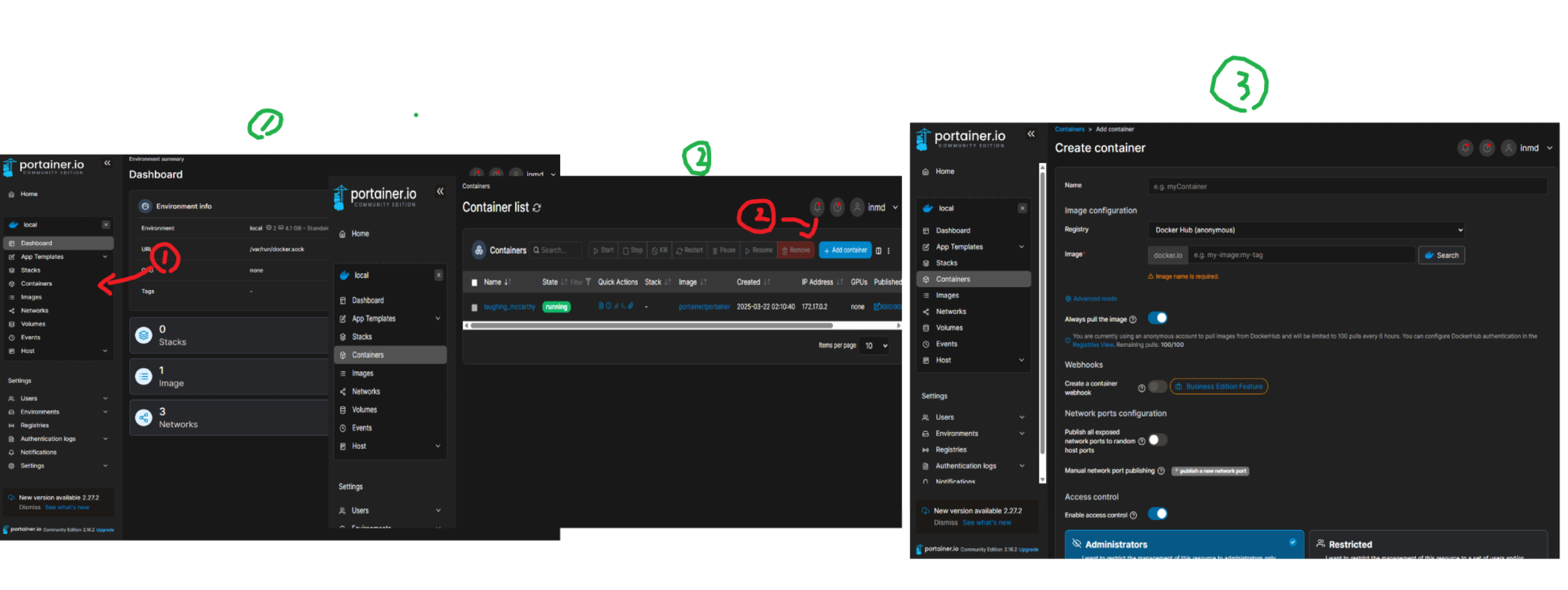
- 데시보드 옆 화면에서 Conatiners 버튼을 클릭 합니다.
- 우측 상단에 보이는 Add container 버튼을 누룸니다.
- 컨테이너 제작 페이지로 이동 했습니다.
2. 컨테이너 설정
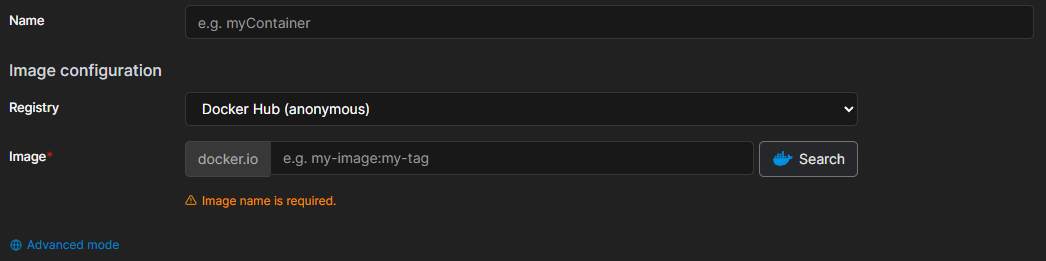
2.1 컨테이너 이름 설정
Container Name에 컨테이너 이름 입력
예:my-app
2.2 Docker 이미지 선택
Image에 사용할 Docker 이미지 입력
예:nginx:latestPull the image before creating the container체크 시 최신 이미지 다운로드 후 실행
2.3 명령어 설정 (선택)
Entrypoint및Command설정 가능
3. 포트 매핑 설정
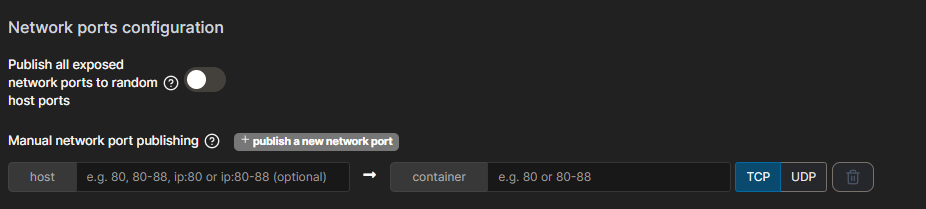
Publish a new network port클릭- Host와 Container 포트 매핑 설정
예:80(Host) →80(Container) (Nginx 사용 시) - 여러 개의 포트를 매핑해야 할 경우
+ Publish a new network port클릭하여 추가
4. Advanced container settings
안내사항
이부분은 선택사항입니다. 자신이 원하는 부분이 있으면 설정을 해주세요.4.1.1 명령어 설정
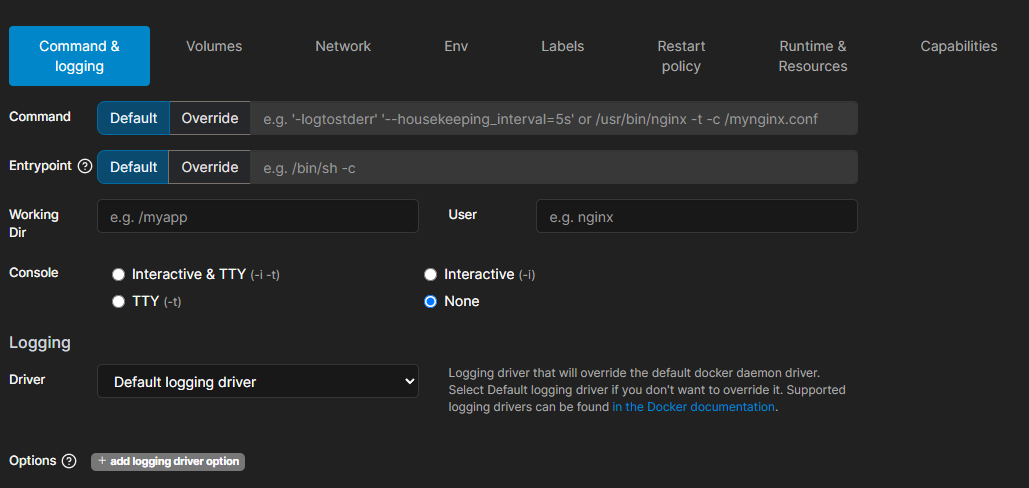
Portainer에서는 컨데이너 실행시 특정명령어를 지정할려면 Entrypoint와 Command를 설정할 수 있습니다.
🛠 Entrypoint vs Command 차이점
| 설정 항목 | 설명 | 예시 |
|---|---|---|
| Entrypoint | 컨테이너가 실행될 때 항상 실행되는 기본 프로그램 (고정됨) | /bin/sh -c |
| Command | Entrypoint가 실행될 때 추가로 전달할 명령어 (덮어쓰기 가능) | nginx -g 'daemon off;' |
4.1.2 Entrypoint 설정
- 컨테이너가 실행될 때 가장 먼저 실행될 프로그램을 지정합니다.
- Entrypoint가 설정되면 기본적으로 덮어쓰기가 어렵습니다.
-
예를 들어,
python이미지를 사용할 때 기본 실행 파일을 변경하려면 다음과 같이 설정할 수 있습니다.Entrypoint: /usr/local/bin/python
4.1.3 Command 설정
- Entrypoint에서 실행할 명령어나 추가 인자를 설정합니다.
- 기본적으로 Entrypoint가 실행될 때 뒤에 붙는 옵션이라고 생각하면 됩니다.
-
예를 들어,
nginx를 포그라운드 모드로 실행하려면:Command: nginx -g 'daemon off;' -
python컨테이너에서 특정 스크립트를 실행하려면:Command: app.py
✅ 예제 1: Nginx 컨테이너 실행
Entrypoint: nginx
Command: -g 'daemon off;'
nginx를 실행하면서 백그라운드 모드가 아닌 포그라운드 모드로 실행
✅ 예제 2: Python 컨테이너 실행
Entrypoint: /usr/local/bin/python
Command: app.py
- Python 실행 파일을 실행하고,
app.py를 실행하는 방식
✅ 예제 3: Bash 셸 실행 (디버깅 용도)
Entrypoint: /bin/sh
Command: -c "echo Hello, World!"
- 컨테이너 실행 시
echo Hello, World!출력 후 종료
4.1.4 Entrypoint 없이 Command만 사용하면?
만약 Entrypoint를 설정하지 않고 Command만 입력하면,
해당 이미지를 실행할 때 기본 Entrypoint가 사용됩니다.
예를 들어 ubuntu 컨테이너에서 기본 쉘을 실행하려면:
Command: /bin/bash
4.2.1 ENV 설정
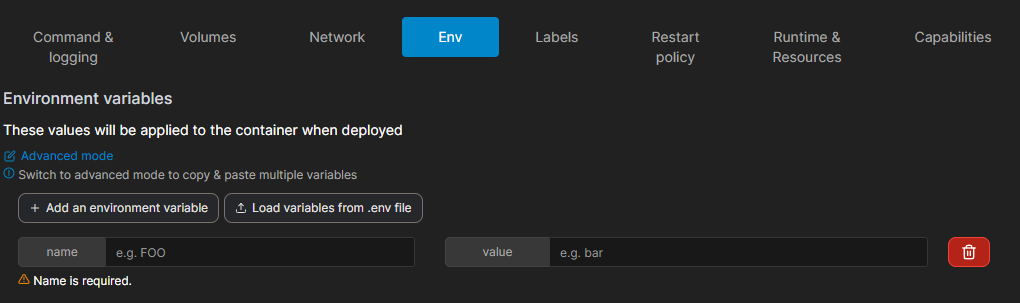
+ add environment variable버튼 클릭Name에 환경 변수 키 입력 (예:NODE_ENV)Value에 해당 변수의 값 입력 (예:production)- 여러 개의 환경 변수를 추가하려면
+ add environment variable버튼을 반복해서 클릭하여 추가
피드벡
이 페이지가 당신에게 도움이 되었나요?
Glad to hear it! Please tell us how we can improve.
Sorry to hear that. Please tell us how we can improve.