MySQL 사용을 위한 기본 지식
MySQL 컨테이너를 효과적으로 관리하기 위해서는 아래와 같은 개념이 있어야 관리 및 이용이 편리합니다.
- 데이터베이스, 테이블, 사용자 계정 등 MySQL의 기본 구성 요소
- SQL 쿼리 문법
- 데이터베이스 백업 및 복원 개념
위 내용들은 https://dev.mysql.com/doc/ 에서 알아볼수 있습니다.
책이나 인터넷에 찾아보는것도 좋은 방법입니다.
1. Portainer 접속 및 기본 탐색
이내용은 여기에 자세하게 기재를 헀기때문에 넘어감니다.
2. Mysql 컨테이너 생성
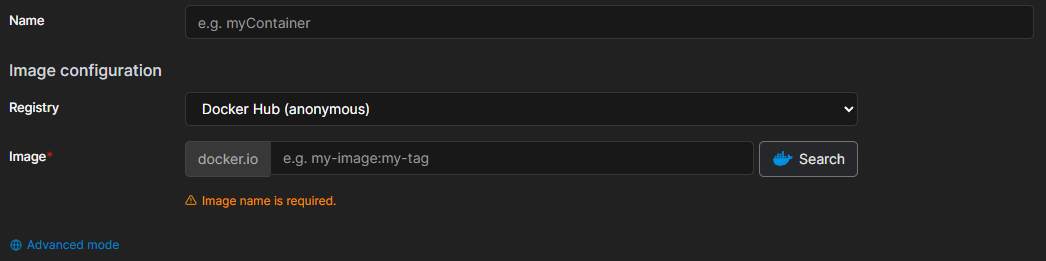
컨테이너 생성 페이지가 열리면 다음 기본 정보를 입력합니다:
- 이름(Name): 컨테이너의 이름을 입력합니다. 예:
mysql-db(아무거나 써도 상관없습니다.) - 이미지(Image):
mysql또는 특정 버전을 지정하려면mysql:8.0과 같이 입력합니다.
특정 버전을 설치하고 싶은경우 https://hub.docker.com/_/mysql/tags에 들어가서 버전을 확인후 설치해주세요.
3. 포트 매핑 설정
MySQL 서버에 외부에서 접속하기 위한 포트 매핑을 설정합니다:
- ‘포트 매핑(Port mapping)’ 섹션에서 ‘publish a new network port’ 버튼을 클릭합니다.
- 호스트(Host): 호스트 시스템에서 사용할 포트 번호 (일반적으로 3306)
- 컨테이너(Container): MySQL 컨테이너의 내부 포트 (3306)
호스트 시스템에서 이미 3306 포트가 사용 중이라면, 다른 포트(예: 13306)를 호스트 포트로 지정할 수 있습니다.
주의사항
DB시스템 같은경우 관리자가 라우터에 1:1 포트포워딩 설정을 해서 호스트 시스템에서 사용할 포트 번호을 정할때 5000번대 이상으로 설정하시기 바람니다. (다른 포트가 막히는 경우가 발생 할수 있습니다.)안내사항
외부 포트 같은경우 호스트 시스템에서 사용할 포트번호을 입력하면 자동으로 외부포트하고 자동으로 연동됨니다. 그래서 외부에서 접속 할땐 ` 외부Ip:[포트포팅한 포트] `이렇게 입력해주세요.4. 환경 변수 설정
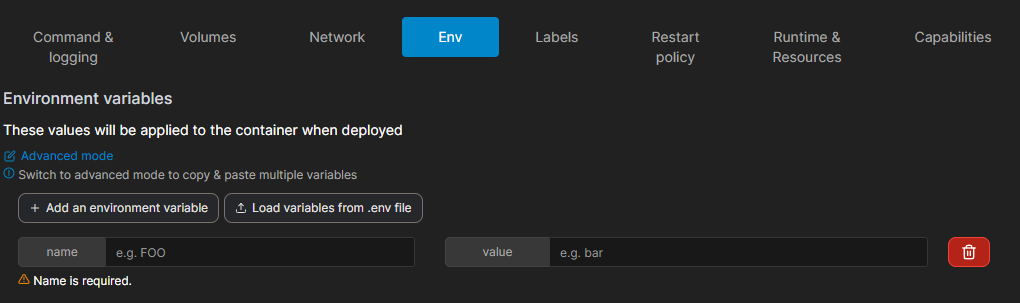 MySQL 컨테이너에 필요한 환경 변수를 설정합니다:
- 환경 변수 섹션에서 다음 변수들을 추가합니다:
MYSQL_ROOT_PASSWORD: (필수) MySQL 루트 계정의 비밀번호MYSQL_DATABASE: (선택) 자동으로 생성할 데이터베이스 이름MYSQL_USER: (선택) 생성할 새 사용자 이름MYSQL_PASSWORD: (선택) 새 사용자의 비밀번호
- 다른 변수 설명
MYSQL_ALLOW_EMPTY_PASSWORD
이 변수는 선택 사항입니다. 루트 사용자의 빈 비밀번호로 컨테이너를 시작할 수 있도록 예와 같이 비어 있지 않은 값으로 설정합니다. 참고: 이 변수를 예로 설정하는 것은 MySQL 인스턴스가 완전히 보호되지 않으므로 누구나 완전한 슈퍼유저 액세스를 할 수 있으므로 실제로 무엇을 하고 있는지 알지 못하면 권장되지 않습니다.
MYSQL_RANDOM_ROOT_PASSWORD
이것은 선택 변수입니다. 루트 사용자를 위한 랜덤 초기 비밀번호를 생성하려면 예와 같이 비어 있지 않은 값으로 설정합니다(openssl을 사용하여). 생성된 루트 비밀번호는 stdout으로 출력됩니다(생성된 루트 비밀번호: …).
MYSQL_ONETIME_PASSWORD
초기화가 완료되면 루트 사용자(MYSQL_USER에 지정된 사용자가 아님)를 만료된 것으로 설정하여 첫 로그인 시 비밀번호를 변경해야 합니다. 비어 있지 않은 값은 이 설정을 활성화합니다. 참고: 이 기능은 MySQL 5.6+에서만 지원됩니다. MySQL 5.5에서 이 옵션을 사용하면 초기화 중 적절한 오류가 발생합니다.
MYSQL_INITDB_SKIP_TZINFO
기본적으로 진입점 스크립트는 CONVERT_TZ() 함수에 필요한 시간대 데이터를 자동으로 로드합니다. 필요하지 않은 경우 비어 있지 않은 값은 시간대 로드를 비활성화합니다
5. 볼륨 설정 [옵션]
안내사항
해당 내용은 옵션입니다. 안넣는다고 큰오류가 발생하지 않습니다.데이터 영속성을 위해 볼륨을 설정합니다. MySQL 컨테이너는 데이터를 /var/lib/mysql 디렉토리에 저장하므로 이 디렉토리를 볼륨과 연결해야 컨테이너가 삭제되어도 데이터가 유지됩니다.
- ‘볼륨(Volumes)’ 섹션에서 ‘Add volume’ 버튼을 클릭합니다.
- 다음 두 가지 방법 중 하나를 선택합니다:
방법 1: 바인드 마운트 (호스트 디렉토리 사용)
- 컨테이너:
/var/lib/mysql - 호스트:
/path/to/mysql/data(호스트 시스템의 실제 경로) - 읽기 전용: 체크하지 않음
방법 2: Docker 볼륨 사용 (권장)
- 먼저 ‘Volumes’ 메뉴에서 볼륨을 생성합니다(예:
mysql-data). - 컨테이너:
/var/lib/mysql - 볼륨: 드롭다운에서 생성한 볼륨 선택
- 읽기 전용: 체크하지 않음[^8][^9]
6. 한글 지원을 위한 문자셋 설정
MySQL이 한글을 올바르게 지원하도록 문자셋을 설정합니다. 다음 두 가지 방법 중 하나를 선택할 수 있습니다:
방법 1: 명령어로 설정
고급 설정의 ‘Command \& logging’ 섹션에서 ‘Command’ 필드에 다음을 입력합니다:
--character-set-server=utf8mb4 --collation-server=utf8mb4_unicode_ci
방법 2: 설정 파일 사용
안내사항
볼륨 설정을 한경우에 아래 내용이 적용됨니다.- 호스트 시스템에
my.cnf파일을 생성합니다: ``` [mysqld] character-set-server=utf8mb4 collation-server=utf8mb4_unicode_ci
[client] default-character-set=utf8mb4
[mysql] default-character-set=utf8mb4 ```
- ‘볼륨(Volumes)’ 섹션에서 추가 볼륨을 설정합니다:
- 컨테이너:
/etc/mysql/conf.d/my.cnf - 호스트: 호스트 시스템에 생성한 my.cnf 파일의 경로
- 컨테이너:
7. MySQL 컨테이너 배포 및 확인
배포 버튼 클릭
모든 설정을 완료한 후, 페이지 하단의 ‘Deploy the container’ 버튼을 클릭하여 MySQL 컨테이너를 생성하고 시작합니다
컨테이너 상태 확인
- 컨테이너 목록 페이지로 돌아가면 새로 생성된 MySQL 컨테이너가 표시됩니다.
- ‘Status’ 열에서 컨테이너의 상태를 확인할 수 있습니다. 정상적으로 실행 중이면 녹색으로 표시됩니다.
피드벡
이 페이지가 당신에게 도움이 되었나요?
Glad to hear it! Please tell us how we can improve.
Sorry to hear that. Please tell us how we can improve.