MariaDB 사용을 위한 기본 지식
MariaDB 컨테이너를 효과적으로 관리하기 위해서는 아래와 같은 개념이 있어야 관리 및 이용이 편리합니다.
- 데이터베이스, 테이블, 사용자 계정 등 MariaDB의 기본 구성 요소
- SQL 쿼리 문법
- 데이터베이스 백업 및 복원 개념
위 내용들은 https://mariadb.com/kb/en/documentation/ 에서 알아볼 수 있습니다.
책이나 인터넷에 찾아보는 것도 좋은 방법입니다.
1. Portainer 접속 및 기본 탐색
이 내용은 여기에 자세하게 기재를 했기 때문에 넘어갑니다.
2. MariaDB 컨테이너 생성
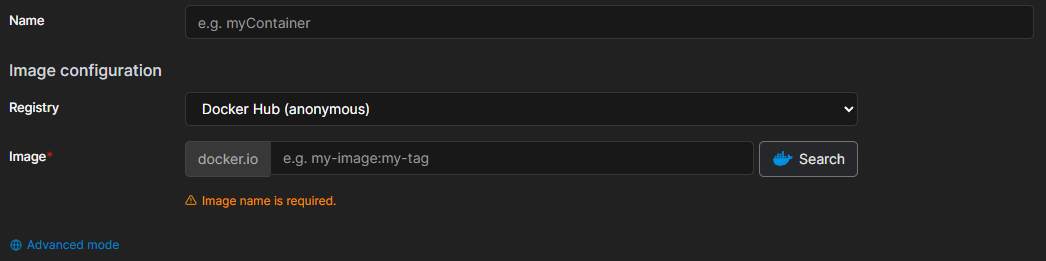 컨테이너 생성 페이지가 열리면 다음 기본 정보를 입력합니다:
- 이름(Name): 컨테이너의 이름을 입력합니다. 예:
mariadb-container(아무거나 써도 상관없습니다.) - 이미지(Image):
mariadb또는 특정 버전을 지정하려면mariadb:10.5와 같이 입력합니다.
특정 버전을 설치하고 싶은 경우 https://hub.docker.com/_/mariadb/tags 에 들어가서 버전을 확인 후 설치해주세요.
3. 포트 매핑 설정
MariaDB 서버에 외부에서 접속하기 위한 포트 매핑을 설정합니다:
- ‘포트 매핑(Port mapping)’ 섹션에서 ‘publish a new network port’ 버튼을 클릭합니다.
- 호스트(Host): 호스트 시스템에서 사용할 포트 번호 (일반적으로 3306)
- 컨테이너(Container): MariaDB 컨테이너의 내부 포트 (3306)
호스트 시스템에서 이미 3306 포트가 사용 중이라면, 다른 포트(예: 13306)를 호스트 포트로 지정할 수 있습니다.
주의사항
DB 시스템 같은 경우 관리자가 라우터에 1:1 포트포워딩 설정을 해서 호스트 시스템에서 사용할 포트 번호를 정할 때 5000번대 이상으로 설정하시기 바랍니다. (다른 포트가 막히는 경우가 발생할 수 있습니다.)안내사항
외부 포트 같은 경우 호스트 시스템에서 사용할 포트번호를 입력하면 자동으로 외부포트와 연동됩니다. 그래서 외부에서 접속할 땐 `외부IP:[포트포워딩한 포트]` 이렇게 입력해주세요.4. 환경 변수 설정
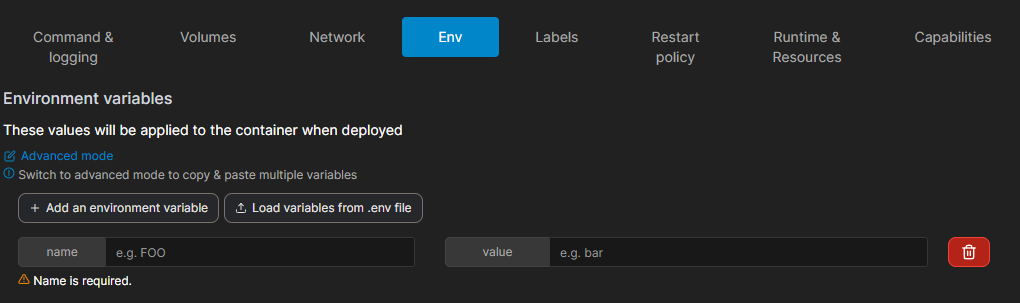 MariaDB 컨테이너를 실행할 때 필요한 환경 변수를 설정합니다.
- 필수 및 선택 환경 변수
필수 환경 변수
MARIADB_ROOT_PASSWORD: (필수) MariaDB 루트 계정의 비밀번호선택 환경 변수
MARIADB_DATABASE: (선택) 컨테이너 실행 시 자동으로 생성할 데이터베이스 이름 MARIADB_USER: (선택) 새로 생성할 사용자 계정 이름 MARIADB_PASSWORD: (선택) 새 사용자 계정의 비밀번호 - 기타 환경 변수 설명
-
MARIADB_ALLOW_EMPTY_ROOT_PASSWORD 이 변수를 설정하면 루트 사용자의 비밀번호 없이 MariaDB 컨테이너가 실행됩니다. 그러나 보안상 권장되지 않습니다.
-
MARIADB_RANDOM_ROOT_PASSWORD 이 변수를 설정하면 컨테이너가 실행될 때 루트 사용자에게 랜덤한 비밀번호를 자동으로 할당합니다. 비밀번호는 컨테이너 로그에서 확인할 수 있습니다.
-
MARIADB_INITDB_SKIP_TZINFO 기본적으로 컨테이너 실행 시 CONVERT_TZ() 함수를 위한 시간대 데이터를 자동으로 로드합니다. 이 변수를 설정하면 해당 로드를 비활성화할 수 있습니다.
5. 볼륨 설정 [옵션]
안내사항
해당 내용은 옵션입니다. 설정하지 않아도 큰 오류가 발생하지 않습니다.데이터 영속성을 위해 볼륨을 설정합니다. MariaDB 컨테이너는 데이터를 /var/lib/mysql 디렉토리에 저장하므로 이 디렉토리를 볼륨과 연결해야 컨테이너가 삭제되어도 데이터가 유지됩니다.
- ‘볼륨(Volumes)’ 섹션에서 ‘Add volume’ 버튼을 클릭합니다.
- 다음 두 가지 방법 중 하나를 선택합니다:
방법 1: 바인드 마운트 (호스트 디렉토리 사용)
- 컨테이너:
/var/lib/mysql - 호스트:
/path/to/mariadb/data(호스트 시스템의 실제 경로) - 읽기 전용: 체크하지 않음
방법 2: Docker 볼륨 사용 (권장)
- 먼저 ‘Volumes’ 메뉴에서 볼륨을 생성합니다(예:
mariadb-data). - 컨테이너:
/var/lib/mysql - 볼륨: 드롭다운에서 생성한 볼륨 선택
- 읽기 전용: 체크하지 않음
6. 한글 지원을 위한 문자셋 설정
MariaDB가 한글을 올바르게 지원하도록 문자셋을 설정합니다. 다음 두 가지 방법 중 하나를 선택할 수 있습니다:
방법 1: 명령어로 설정
고급 설정의 ‘Command \& logging’ 섹션에서 ‘Command’ 필드에 다음을 입력합니다:
--character-set-server=utf8mb4 --collation-server=utf8mb4_unicode_ci
방법 2: 설정 파일 사용
안내사항
볼륨 설정을 한 경우에 아래 내용이 적용됩니다.- 호스트 시스템에
my.cnf파일을 생성합니다:
[mysqld]
character-set-server=utf8mb4
collation-server=utf8mb4_unicode_ci

[client]
default-character-set=utf8mb4

[mysql]
default-character-set=utf8mb4
- ‘볼륨(Volumes)’ 섹션에서 추가 볼륨을 설정합니다:
- 컨테이너:
/etc/mysql/conf.d/my.cnf - 호스트: 호스트 시스템에 생성한 my.cnf 파일의 경로
- 컨테이너:
7. MariaDB 컨테이너 배포 및 확인
배포 버튼 클릭
모든 설정을 완료한 후, 페이지 하단의 ‘Deploy the container’ 버튼을 클릭하여 MariaDB 컨테이너를 생성하고 시작합니다.
컨테이너 상태 확인
- 컨테이너 목록 페이지로 돌아가면 새로 생성된 MariaDB 컨테이너가 표시됩니다.
- ‘Status’ 열에서 컨테이너의 상태를 확인할 수 있습니다. 정상적으로 실행 중이면 녹색으로 표시됩니다.
피드벡
이 페이지가 당신에게 도움이 되었나요?
Glad to hear it! Please tell us how we can improve.
Sorry to hear that. Please tell us how we can improve.