1. Portainer란? [간단 설명]
Portainer는 Docker 및 Kubernetes를 손쉽게 관리할 수 있는 웹 기반 UI 도구입니다. 컨테이너, 볼륨, 네트워크 등을 쉽게 모니터링하고 관리할 수 있습니다.
2. Portainer 접속
Portainer에 접속하려면 웹 브라우저를 열고 Portainer가 실행 중인 도메인을 입력합니다.
https://doddb.aswdod.kro.kr/
3. Portainer 로그인
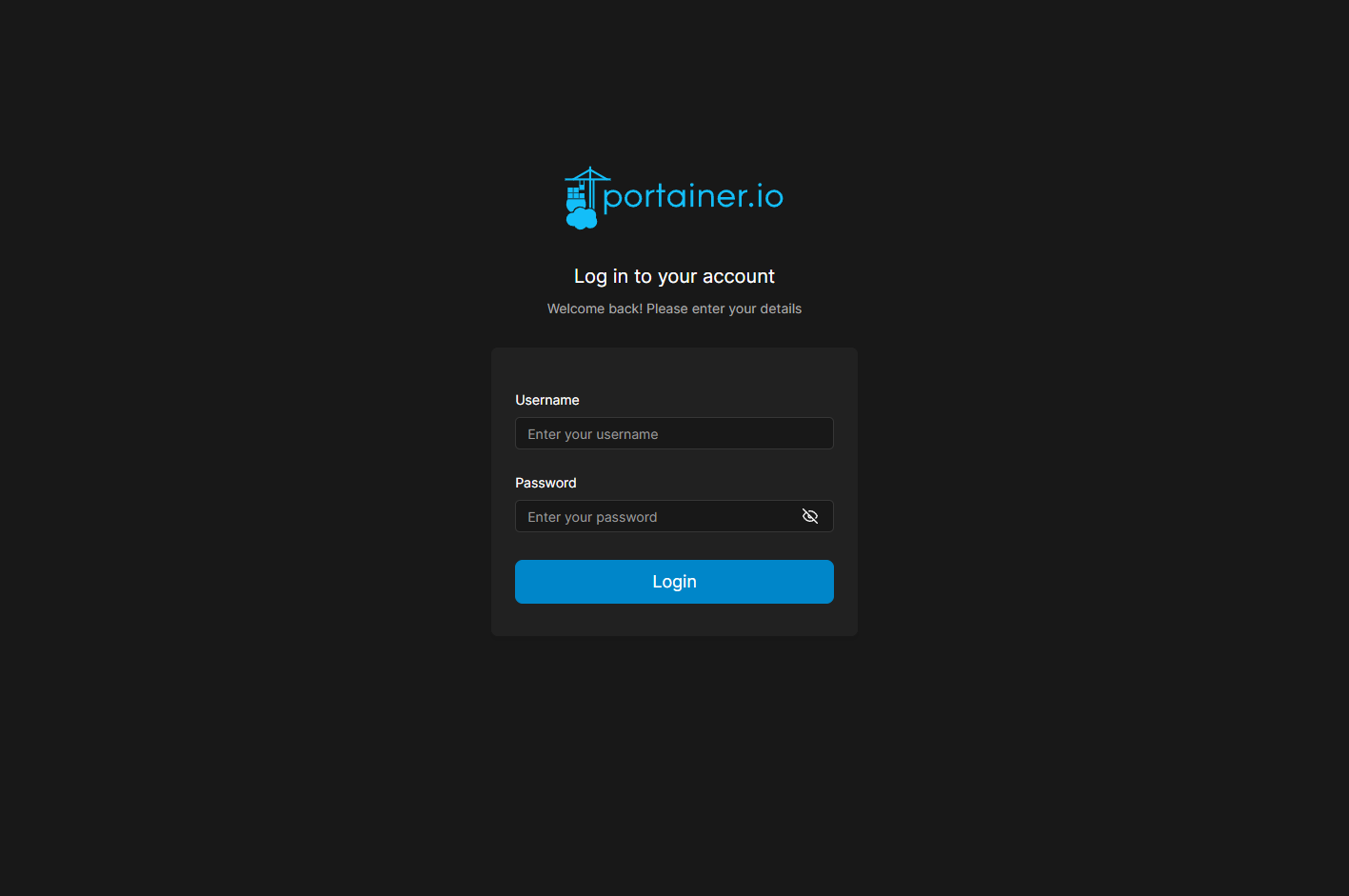
관리자한데 받은 계정을 이용을해서 로그인을 합니다.
안내사항
비밀번호를 수정하고 싶으면 https://doddb.aswdod.kro.kr/#!/users/2 페이지에 들어가서 Change user password아래 입력 필드에 비번을 입력 바람니다.3. Portainer 메인 페이지 설명
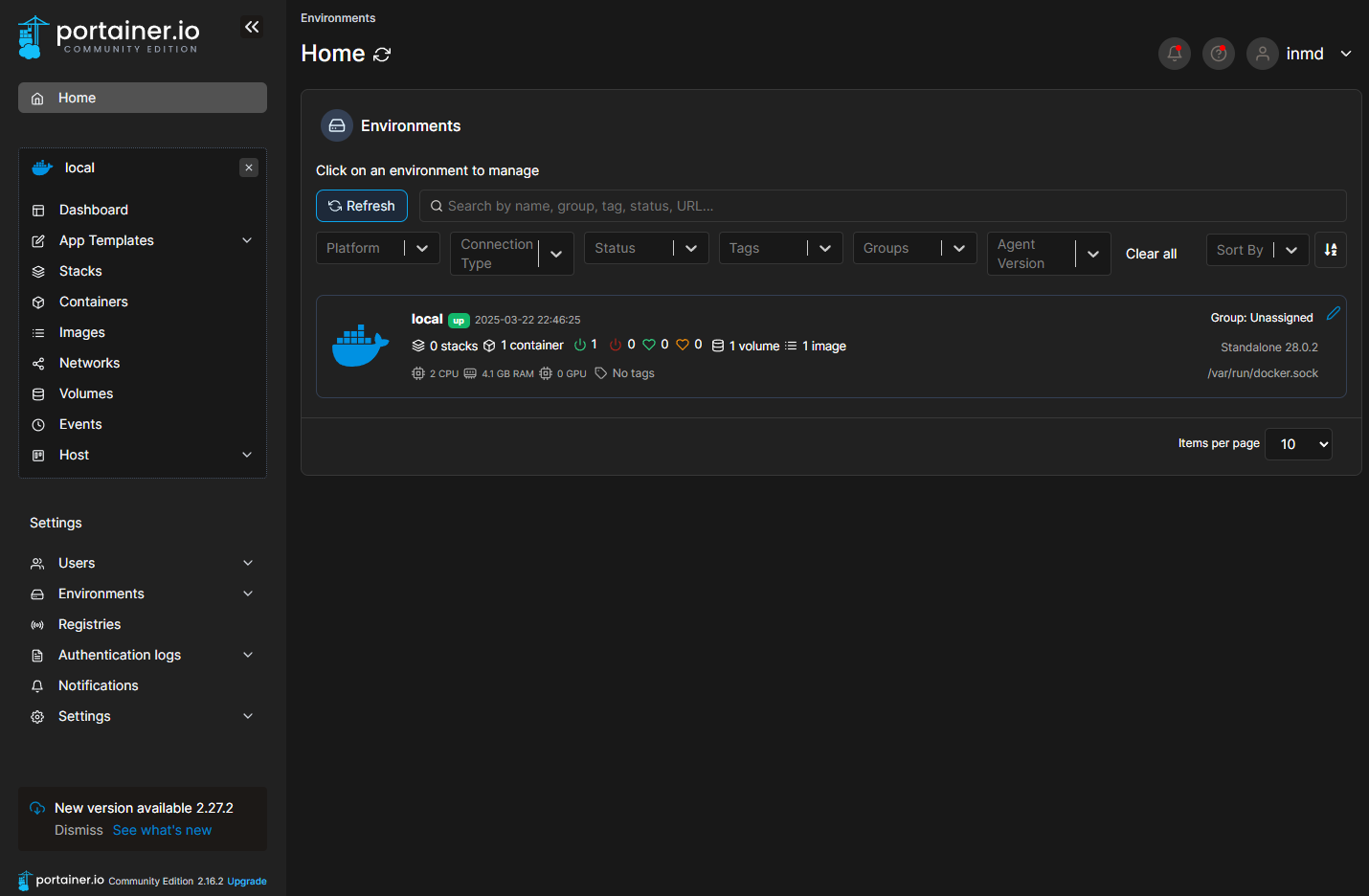
3.1 대시보드 (Dashboard)
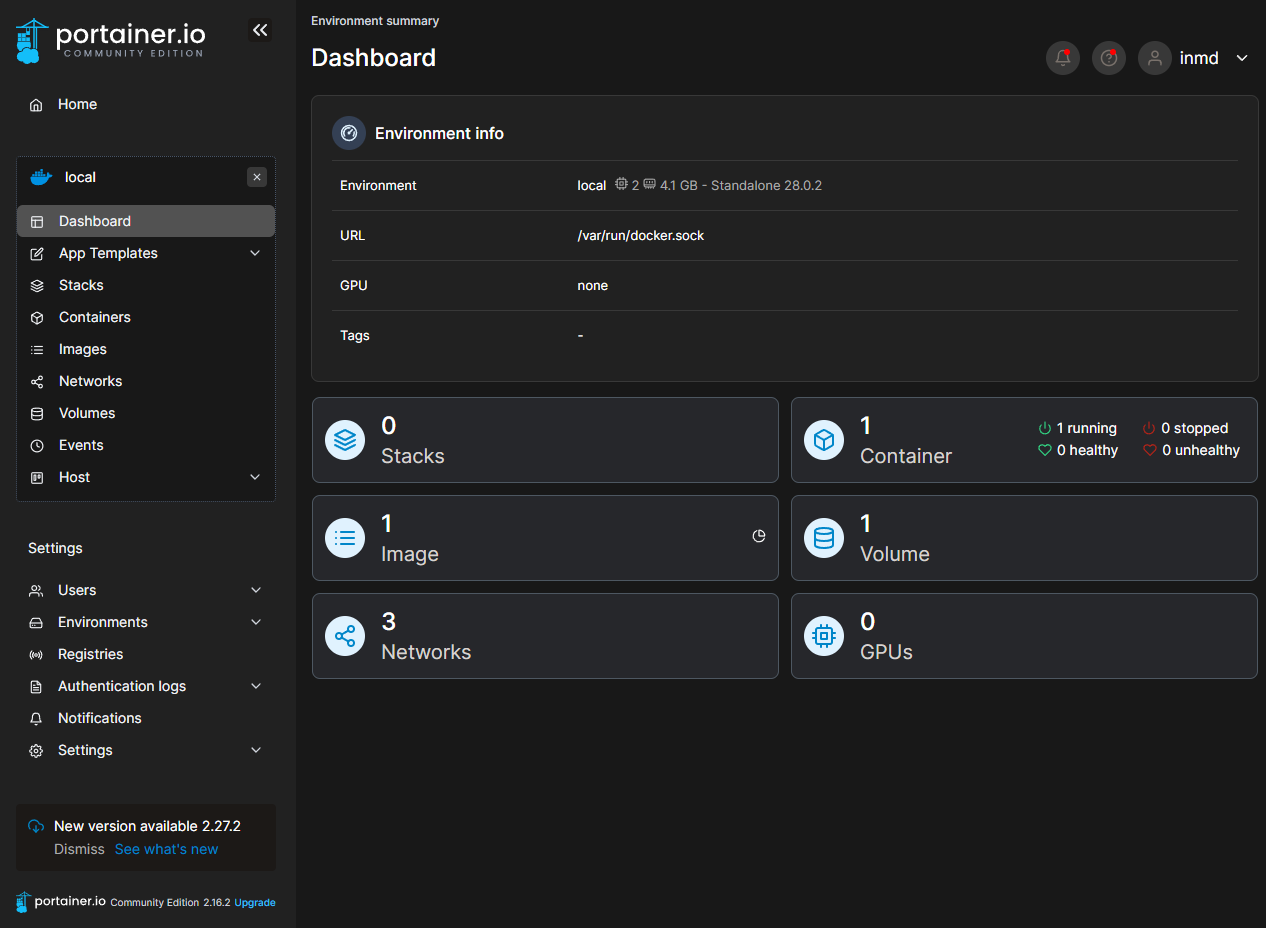
Portainer에 로그인하고 local 부분의 Box를 눌으면 기본적으로 대시보드 페이지가 나타납니다.
주요 정보
- Endpoints (엔드포인트): 관리 중인 Docker/Kubernetes 노드 목록
- Containers (컨테이너 수): 현재 실행 중인 컨테이너 개수
- Images (이미지 수): 로컬에 저장된 Docker 이미지 개수
- Volumes (볼륨 수): Docker 볼륨 개수
- Networks (네트워크 수): Docker 네트워크 개수
4. 주요 메뉴 설명 [자주쓰는 버튼으로 설명]
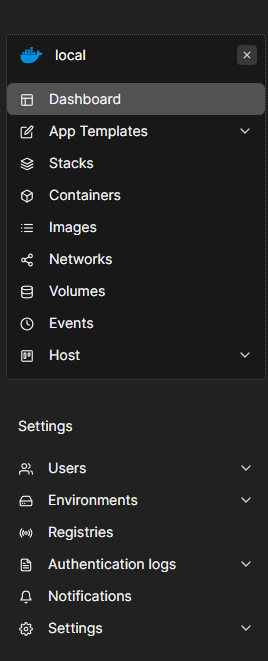
4.1 Environments (환경)
- Docker 또는 Kubernetes 클러스터를 관리하는 페이지
- 새 환경 추가 가능 (
Add environment) - 이미 추가된 환경의 설정 수정 가능
4.2 Containers (컨테이너)
- 현재 실행 중인 Docker 컨테이너 목록 확인
- 컨테이너 시작/중지, 삭제 등의 관리 가능
+ Add container버튼을 통해 새로운 컨테이너 생성 가능
컨테이너 상세 정보
- Name: 컨테이너 이름
- State: 실행 중 (running) / 중지됨 (stopped)
- Image: 컨테이너에서 사용 중인 Docker 이미지
- Ports: 컨테이너의 공개 포트 정보
- Logs: 컨테이너의 로그 확인
4.3 Images (이미지)
- 로컬에 저장된 Docker 이미지 목록 확인
Pull image버튼으로 새로운 이미지 다운로드 가능Remove버튼으로 사용하지 않는 이미지 삭제 가능
4.4 Volumes (볼륨)
- Docker 볼륨 관리 메뉴
Create volume을 통해 새로운 볼륨 생성 가능- 기존 볼륨을 삭제하거나 내부 데이터를 탐색 가능
4.5 Networks (네트워크)
- Docker 네트워크 관리
Create network버튼으로 새로운 네트워크 생성 가능- 컨테이너 간 네트워크 연결 설정 가능
4.6 Users (사용자)
- Portainer에 접근할 수 있는 사용자 관리
- 관리 권한을 가진 사용자 추가 가능
- 역할(Role)을 설정하여 권한을 제어 가능
5. Portainer 설정 (Settings)
- Authentication: 로그인 방식 설정 (LDAP, OAuth 등)
피드벡
이 페이지가 당신에게 도움이 되었나요?
Glad to hear it! Please tell us how we can improve.
Sorry to hear that. Please tell us how we can improve.